Yardım merkezi
TRKare’yi adım adım kullanın.
Uygulamanın ekran görüntüleriyle; hesap açmaktan etiketi aktive etmeye, bildirimlerden QR sayfanızı düzenlemeye kadar her şey.
Başlarken
TRKare etiketlerinizi mobil uygulamadan yönetirsiniz. Etiketinizi okutan kişilerin uygulamaya ihtiyacı yoktur; onlar yalnızca telefonlarının kamerasını kullanır.
 1
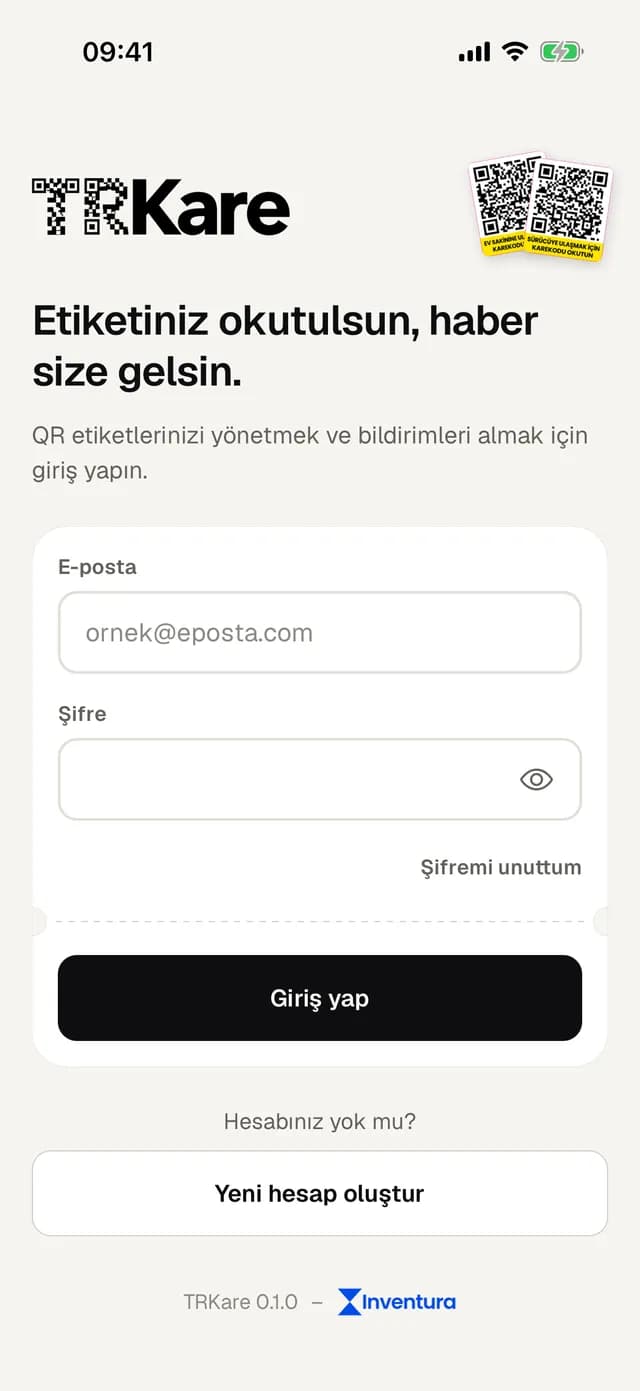
Giriş yapın veya hesap oluşturun
Uygulamayı açın. Hesabınız varsa e-posta adresiniz ve şifrenizle giriş yapın; yoksa “Yeni hesap oluştur”a dokunun.
 2
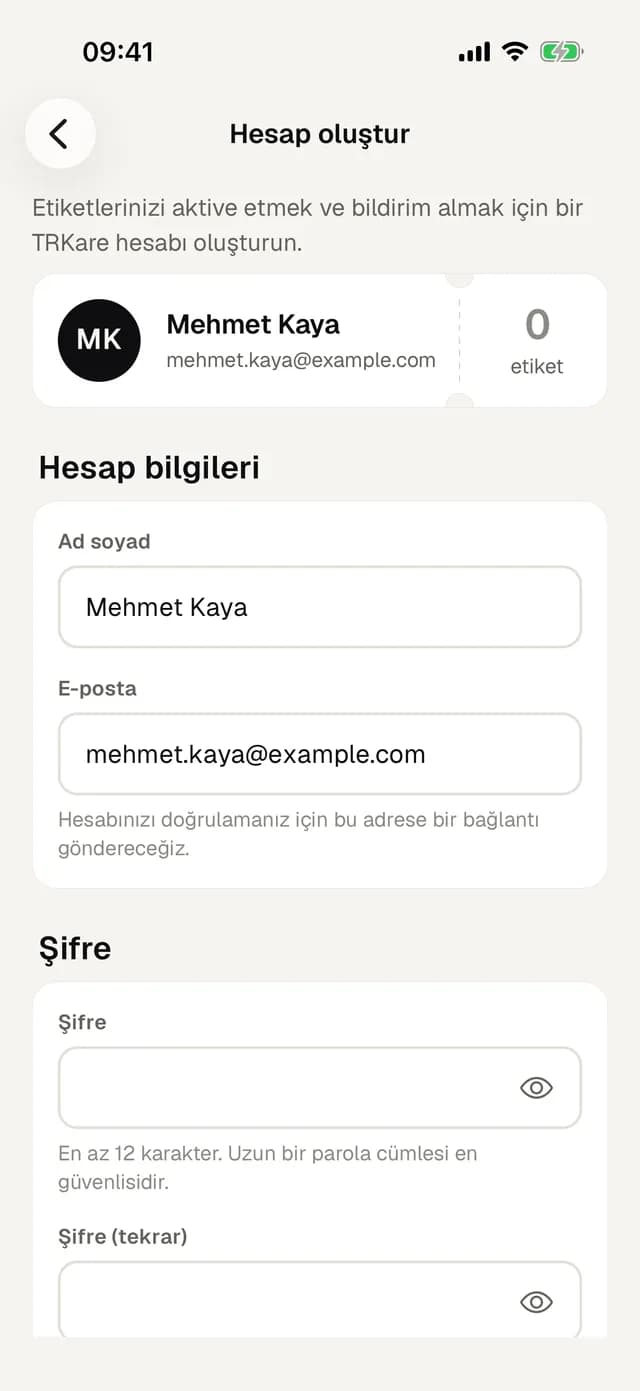
Hesap bilgilerinizi girin
Ad soyad, e-posta adresi ve en az 12 karakterli bir şifre girin. Kullanım koşullarını onaylayıp “Hesap oluştur”a dokunun.
 3
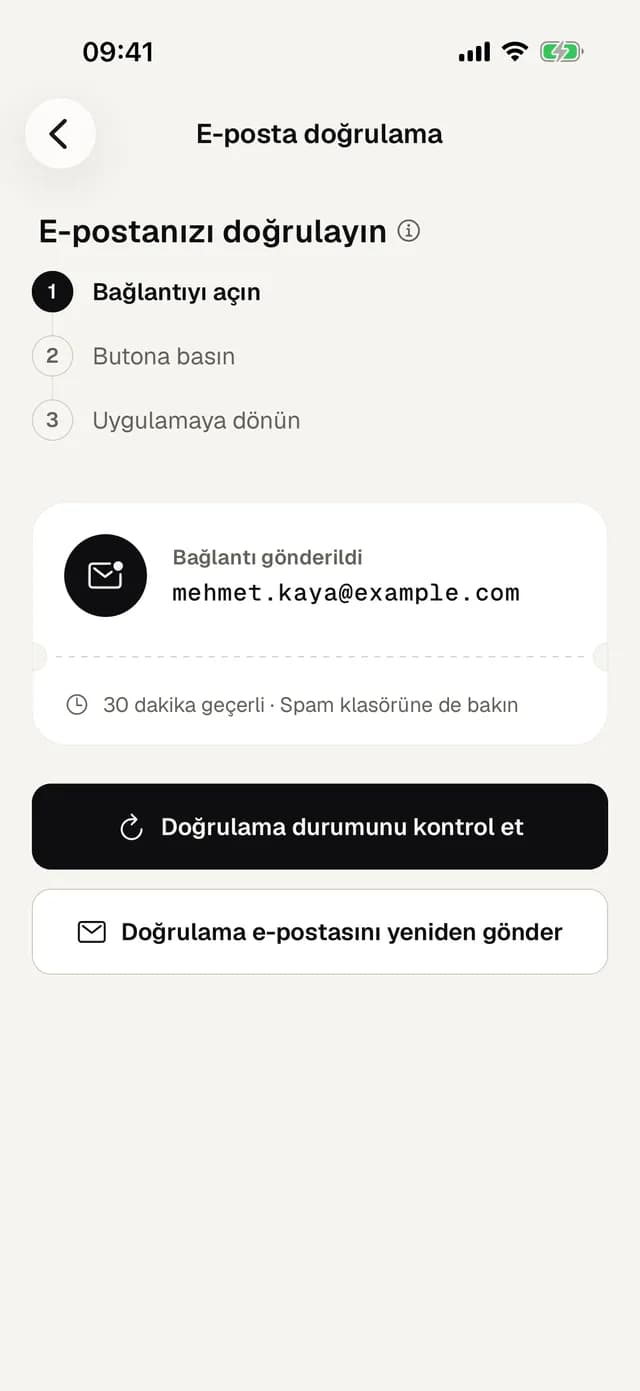
E-postanızı doğrulayın
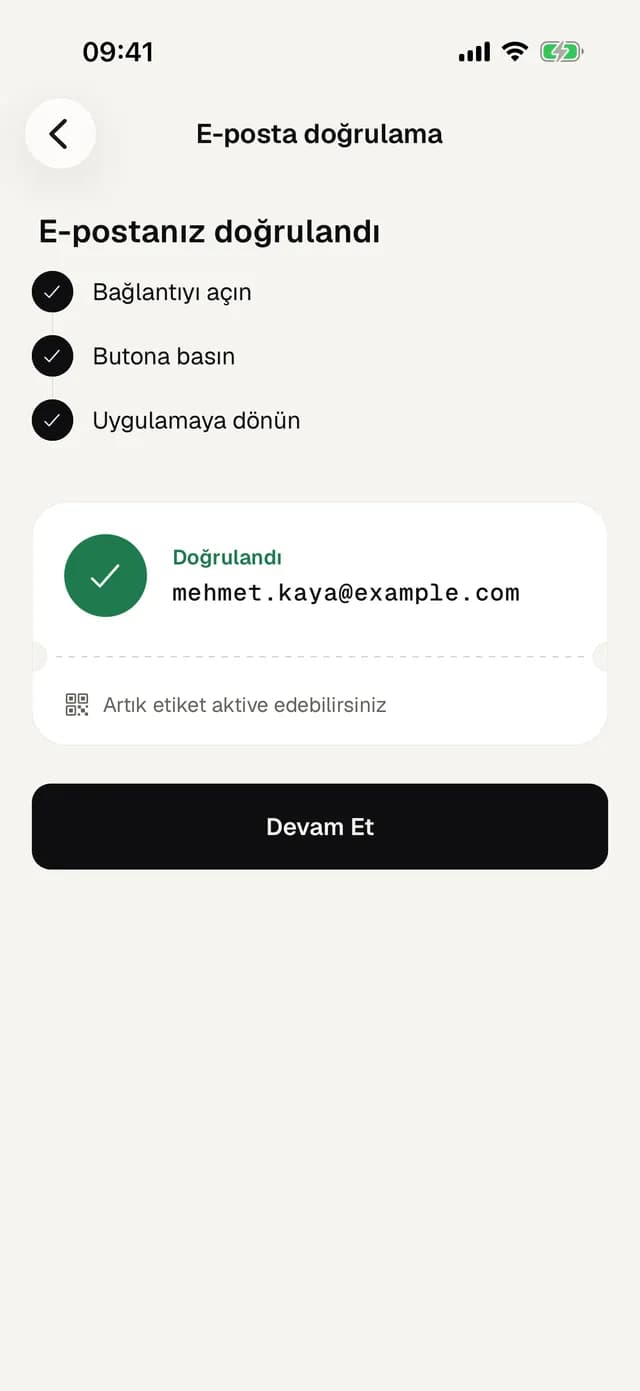
E-posta adresinize bir doğrulama bağlantısı gönderilir. Bağlantıyı açın, açılan sayfada “E-postamı doğrula” düğmesine basın ve uygulamaya dönün. Bağlantı 30 dakika geçerlidir; gelmediyse spam klasörüne bakın veya “Doğrulama e-postasını yeniden gönder”e dokunun.
 4
Hazırsınız
Doğrulamayı tamamladığınızda uygulama bunu kendiliğinden fark eder. “Devam Et” ile etiketinizi aktive etmeye geçebilirsiniz.
Etiket aktive etmek için e-posta adresinizin doğrulanmış olması gerekir. Doğrulamadan “Etiketimi Aktive Et”e dokunursanız uygulama sizi önce doğrulama adımına yönlendirir.
Araç etiketini aktive edin
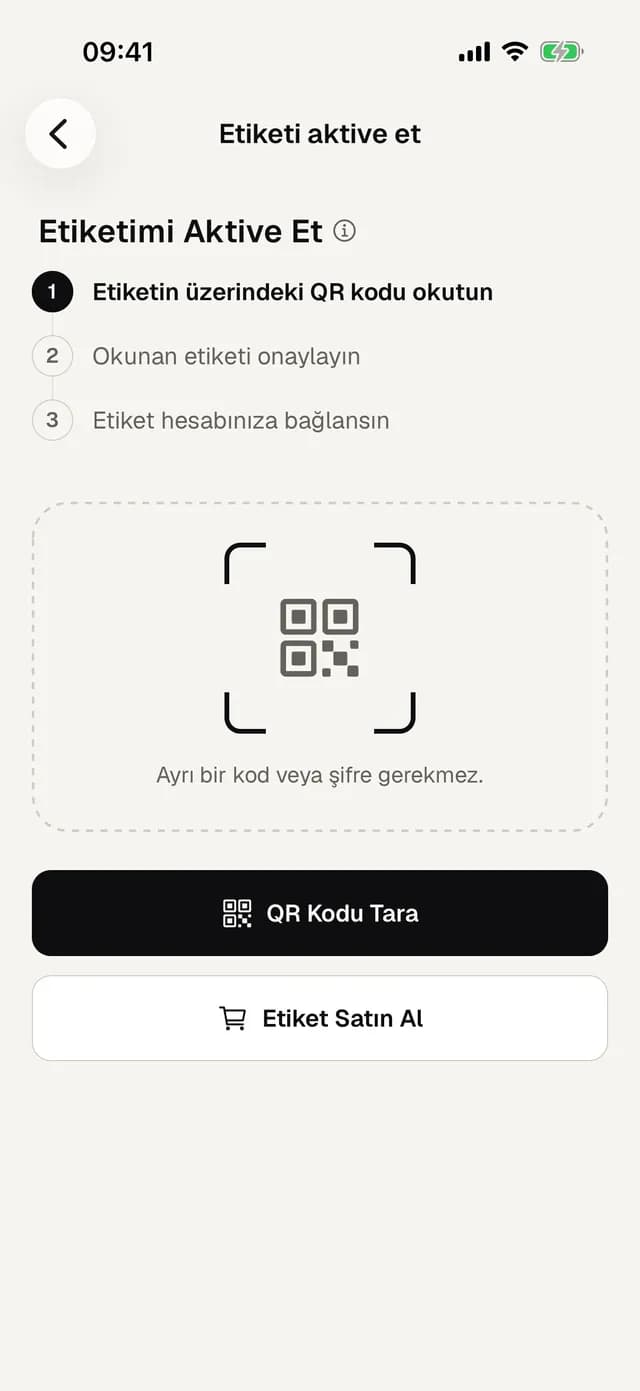
Etiketi yapıştırmadan önce uygulamada aktive etmenizi öneririz. Ayrı bir kod veya şifre gerekmez; etiketin üzerindeki QR kod yeterlidir.
 1
“Etiketimi Aktive Et”e dokunun
Ana sayfadaki veya Etiketlerim sekmesindeki “Etiketimi Aktive Et”e, ardından “QR Kodu Tara”ya dokunun.
 2
QR kodu okutun
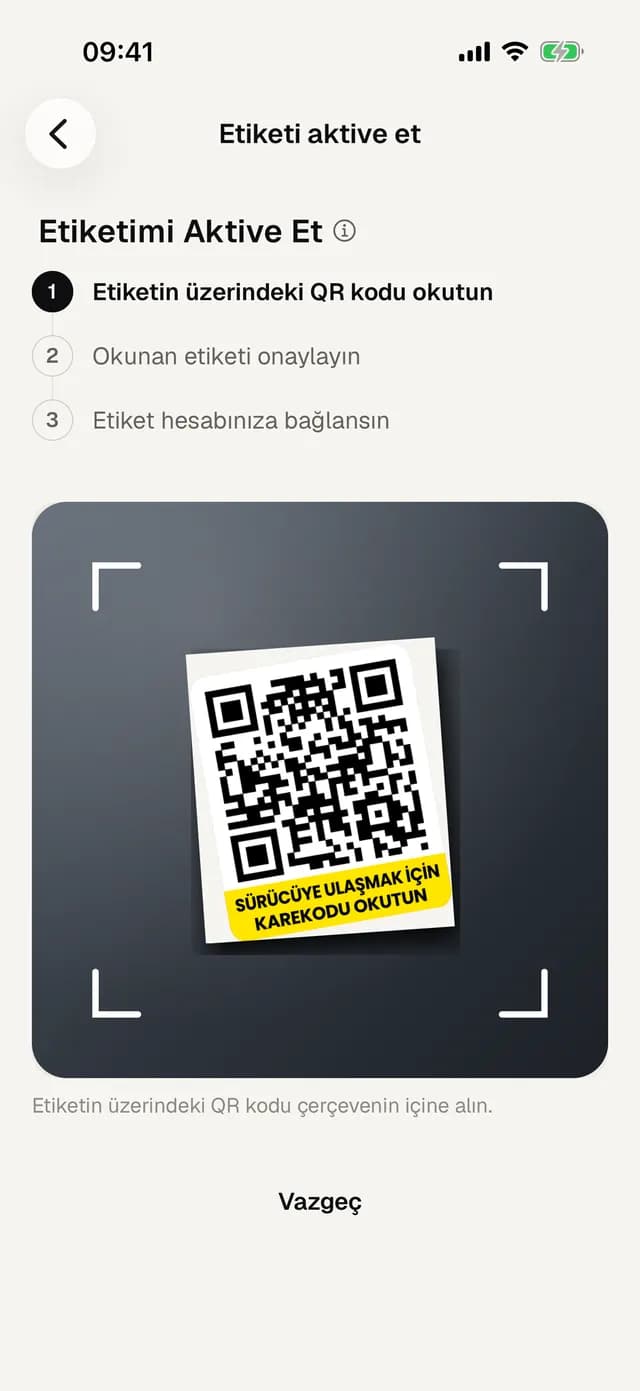
Etiketin üzerindeki QR kodu kamera çerçevesinin içine alın. Uygulama kodu okuduğunda etiketi size gösterir.
- 3
Aktivasyonu onaylayın
“TRKare etiketi okundu” kartını kontrol edip “Aktivasyonu Onayla”ya dokunun. Etiket hesabınıza bağlanır. Bir etiket yalnızca bir hesaba aktive edilebilir; size ait olmayan bir etiketi aktive etmeyin.
 4
Etiketinizi görün
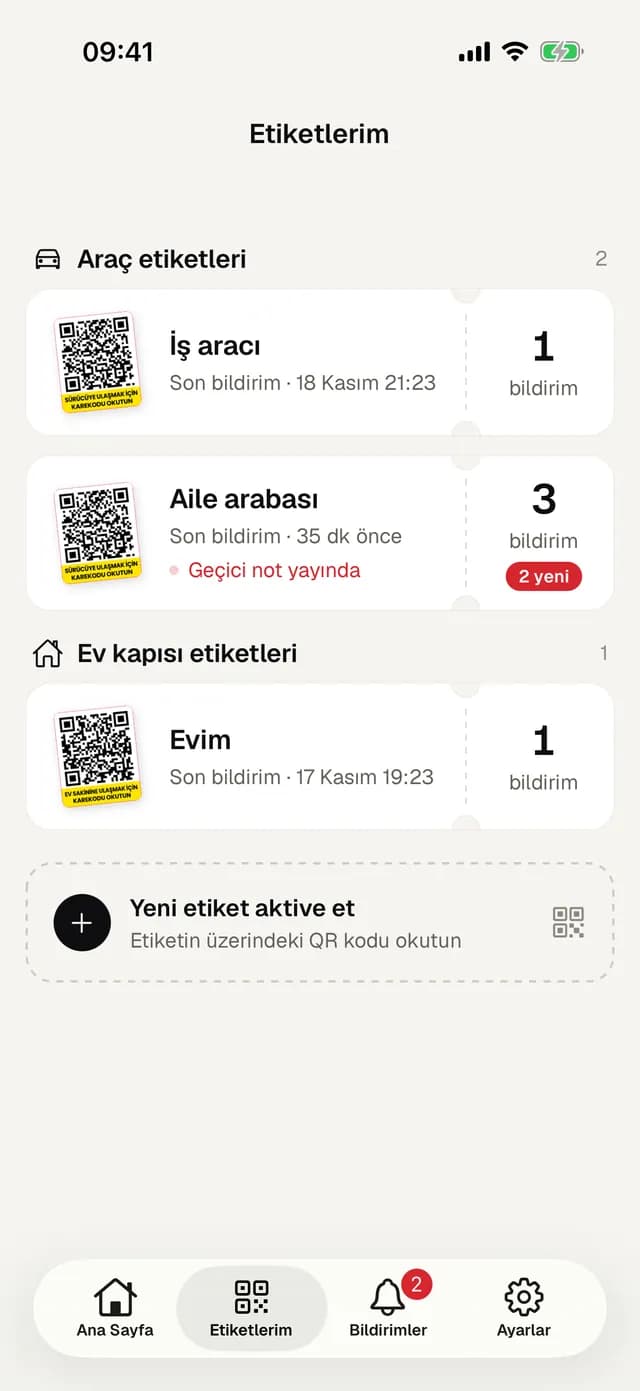
Aktive ettiğiniz etiketler Etiketlerim sekmesinde araç ve ev kapısı etiketleri olarak ayrı ayrı listelenir. Her satırda son bildirim zamanını ve bildirim sayısını görürsünüz.
 5
Etiketi aracınıza bağlayın
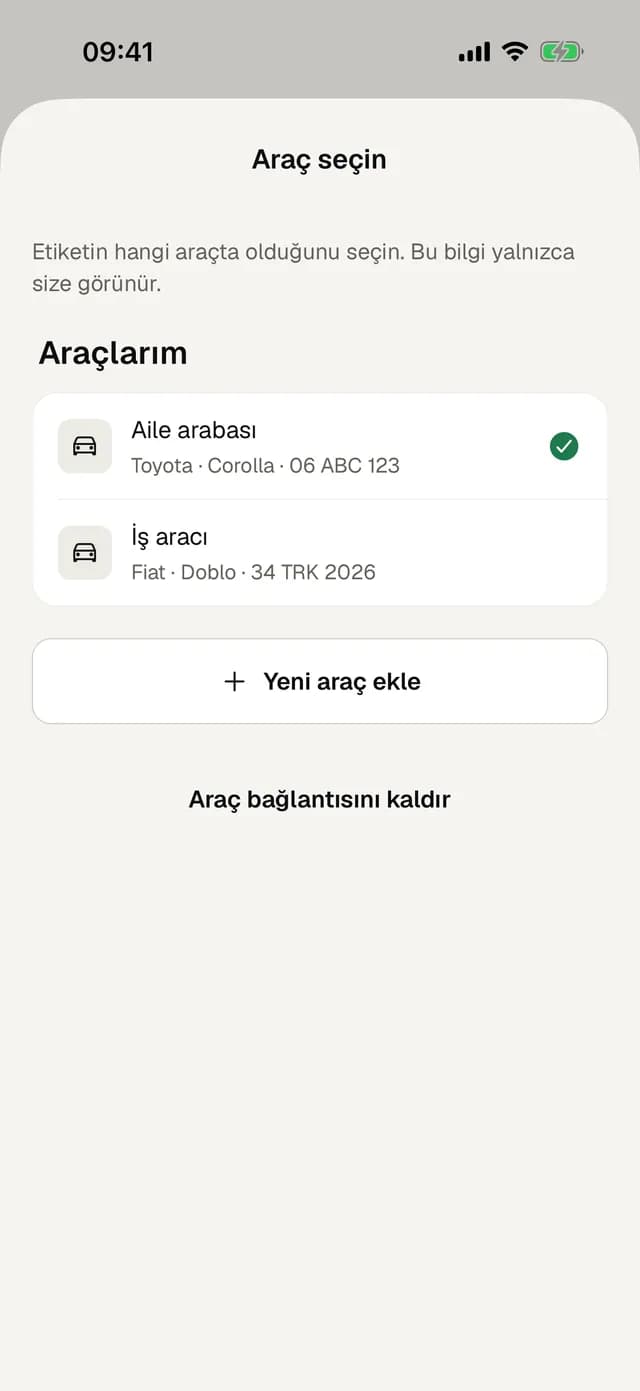
Etiketin ayrıntılarında “Araç”a dokunun ve listeden aracınızı seçin ya da “Yeni araç ekle” ile ekleyin. Hangi etiketin hangi araçta olduğunu bilmek bildirimleri ayırt etmenizi kolaylaştırır.
 6
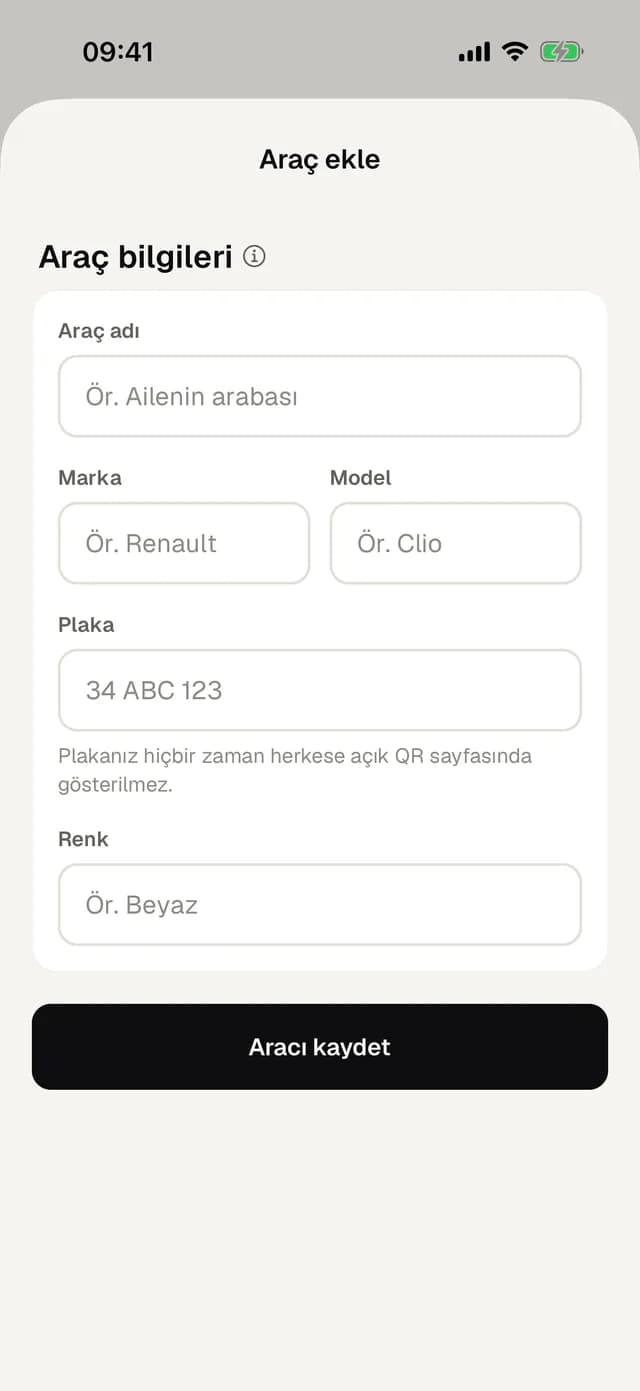
Araç bilgilerini girin
Araç adı, marka, model, plaka ve renk girebilirsiniz; en az birini doldurmanız yeterlidir. Araç bilgileriniz yalnızca size görünür; plakanız QR sayfasında hiçbir zaman gösterilmez.
Telefonun kendi kamerasıyla etiketi okutmak etiketi aktive etmez; aktivasyon yalnızca uygulamadan, sizin onayınızla yapılır.
Etiketinizi, aktive edene kadar başkalarının erişemeyeceği bir yerde saklayın.
Ev kapısı etiketi
Ev kapısı etiketi, kapınıza gelen kurye veya misafirin size zil çalmadan ya da numaranızı bilmeden haber vermesini sağlar. Aktivasyonu araç etiketiyle aynıdır.
 1
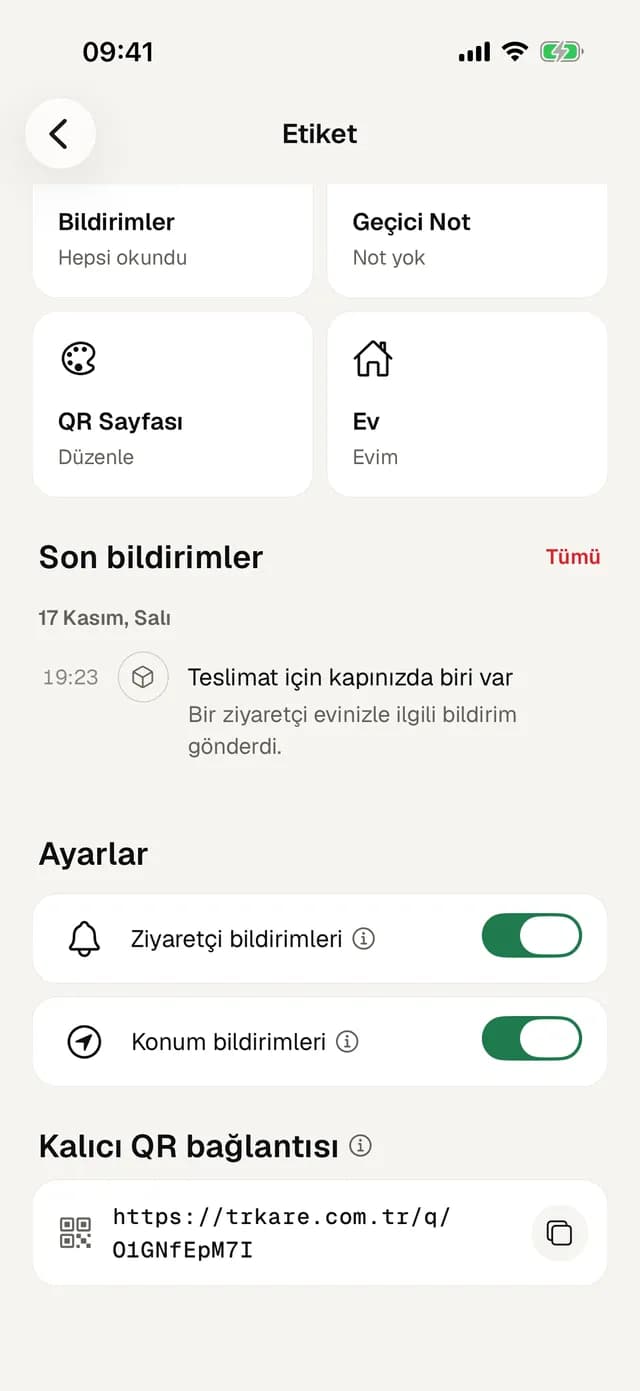
Etiketi evinize bağlayın
Etiketi aktive ettikten sonra ayrıntılarında “Ev”e dokunun ve evinizi seçin ya da “Yeni ev ekle” ile ekleyin.
 2
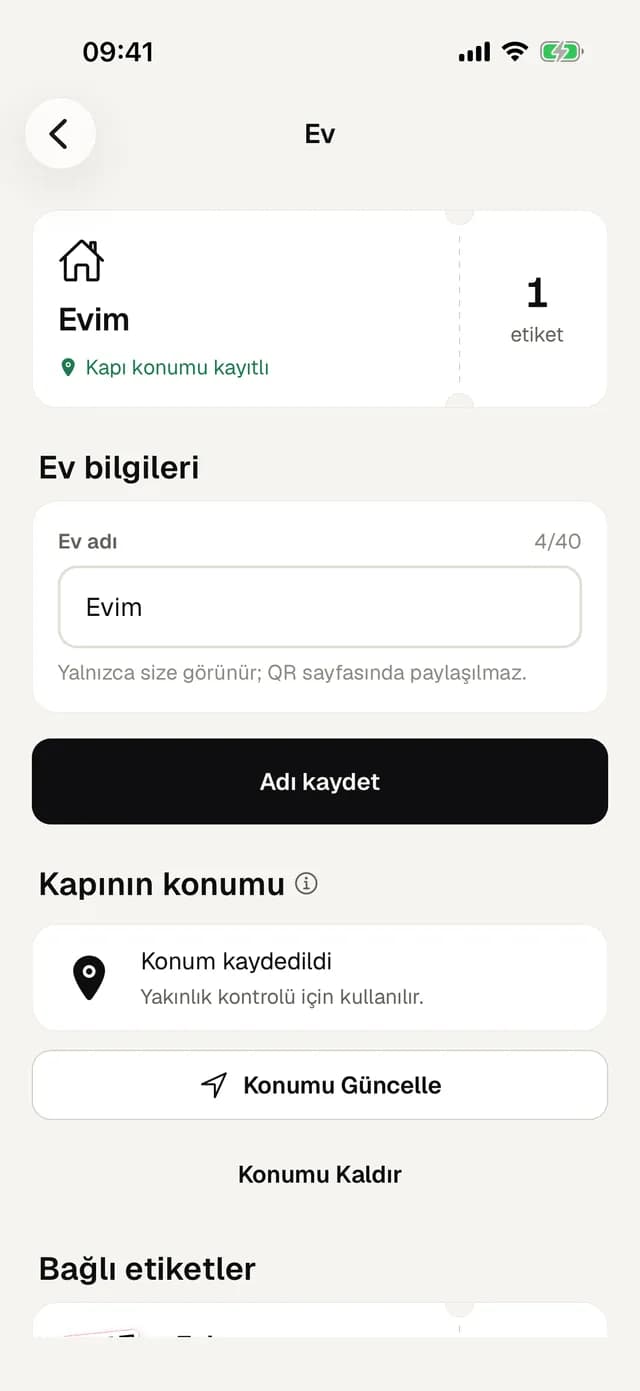
Kapı konumunu kaydedin
Ayarlar › Evlerim’den evinizi açın. Kapınızın önündeyken “Ev Konumunu Kaydet”e dokunun (kayıtlıysa “Konumu Güncelle”). Konum yalnızca size görünür ve yalnızca yakınlık kontrolü için kullanılır.
- 3
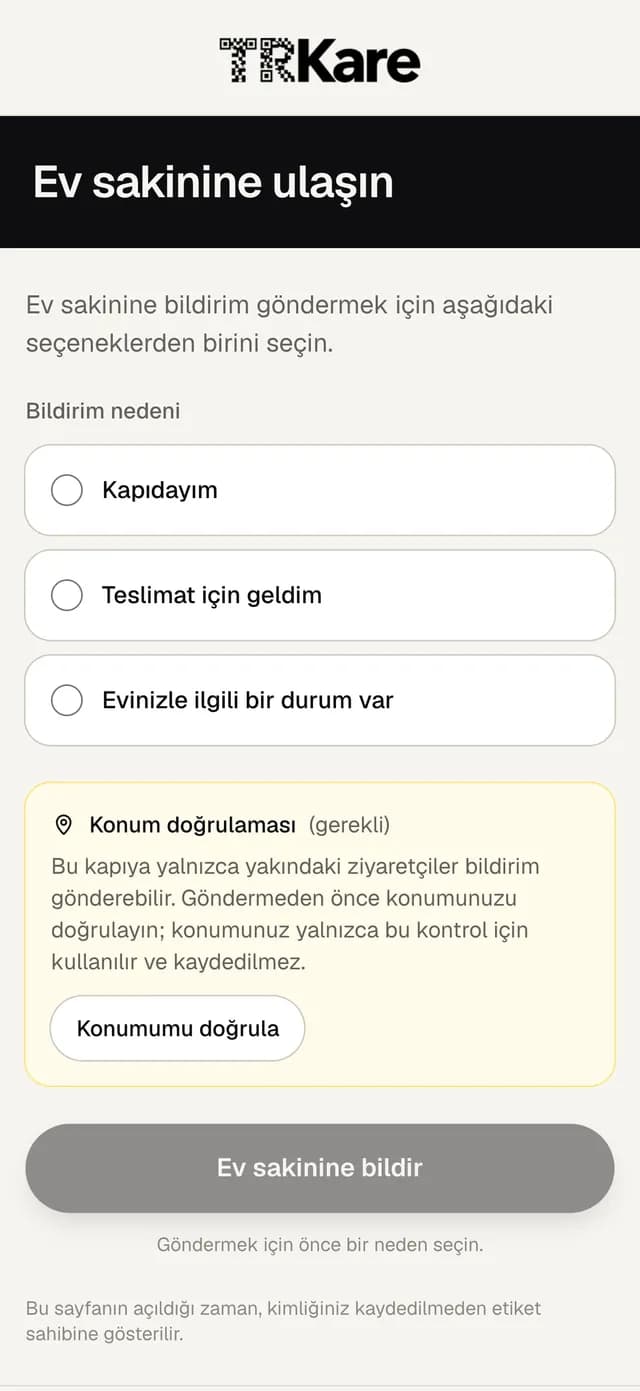
Yalnızca yakındaki ziyaretçiler
Etiketin ayrıntılarındaki “Konum bildirimleri” ayarını açarsanız yalnızca kapınıza yakın olan ziyaretçiler bildirim gönderebilir. Bu ayar için evin kapı konumu kayıtlı olmalıdır.
 4
Ziyaretçi ne görür?
Bu ayar açıkken ziyaretçiden, bildirim göndermeden önce bir kez “Konumumu doğrula” istenir. Kapınızın konumu ziyaretçiye hiçbir zaman gösterilmez.
Bildirimler
Biri etiketinizi okutup bir neden seçtiğinde bildirim anında telefonunuza gelir. Telefon numaranız hiçbir aşamada paylaşılmaz.
 1
Bildirimlere izin verin
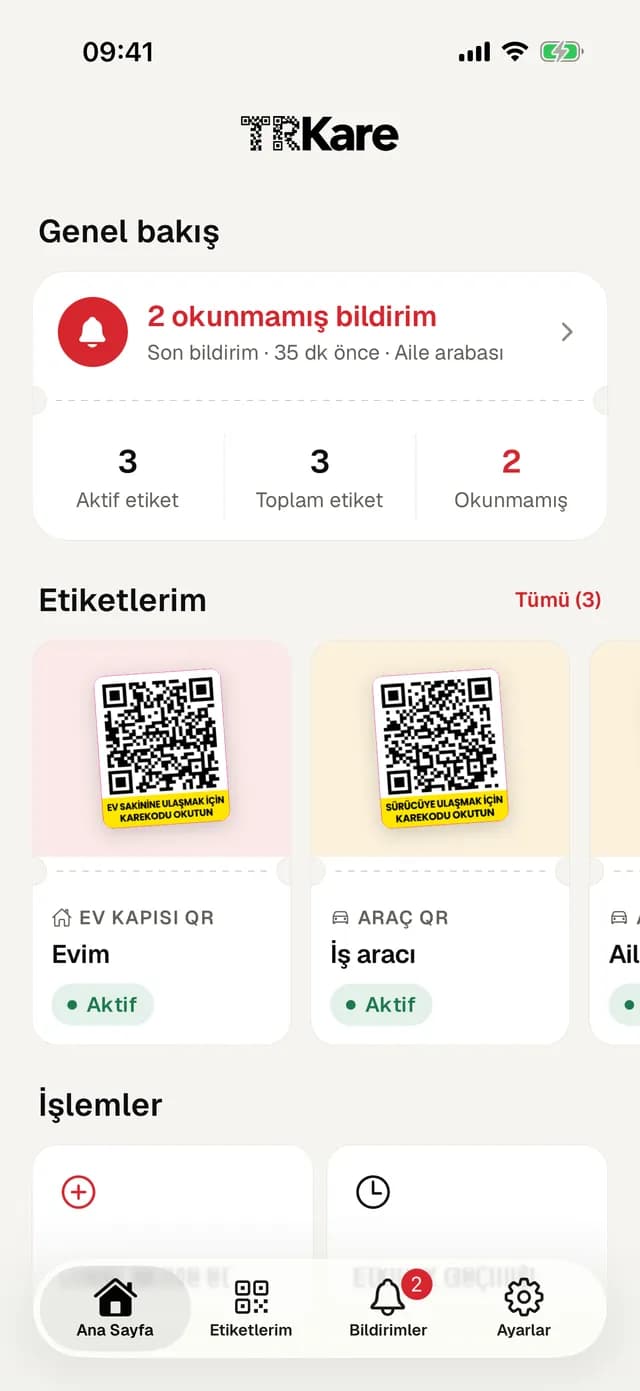
Uygulama bildirim izni ister. İzin vermediyseniz ana sayfadaki “Bildirimlere izin ver” düğmesini kullanın. Ana sayfadaki genel bakış, okunmamış bildirimlerinizi ve etiketlerinizi gösterir.
 2
Bildirimler sekmesi
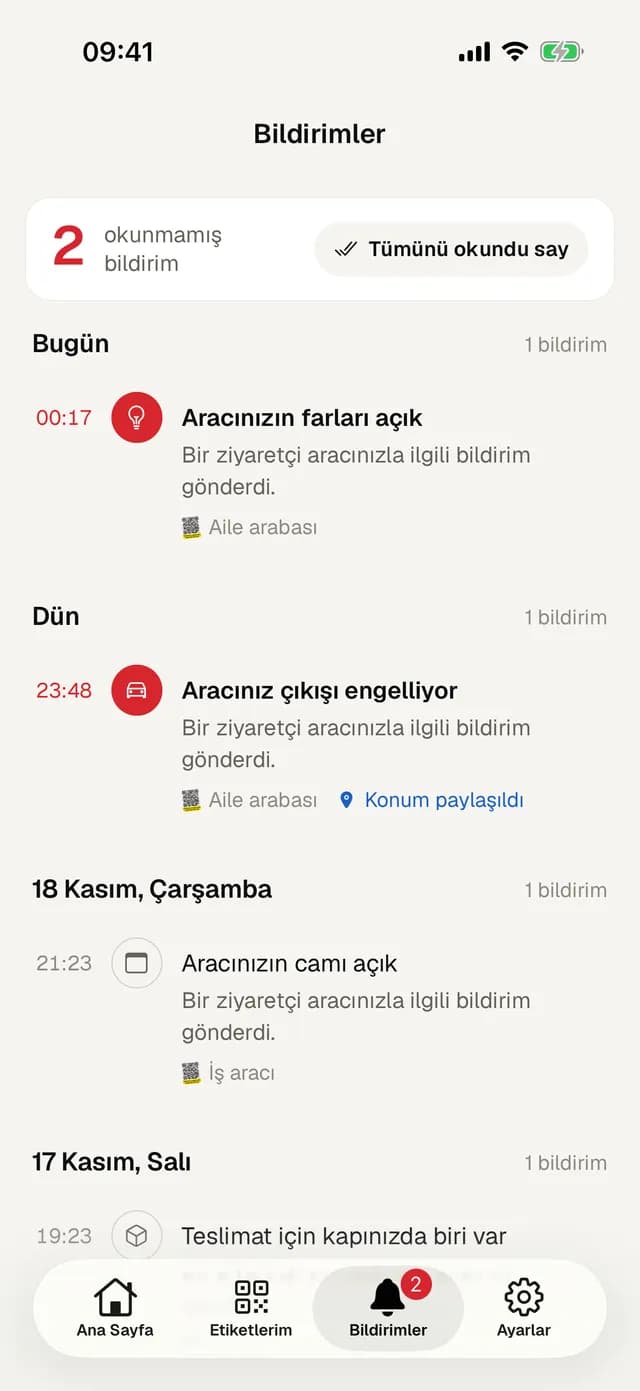
Gelen bildirimler gün gün listelenir; okunmamış olanlar işaretlidir. “Tümünü okundu say” ile hepsini okundu yapabilirsiniz.
 3
Bildirim ayrıntısı
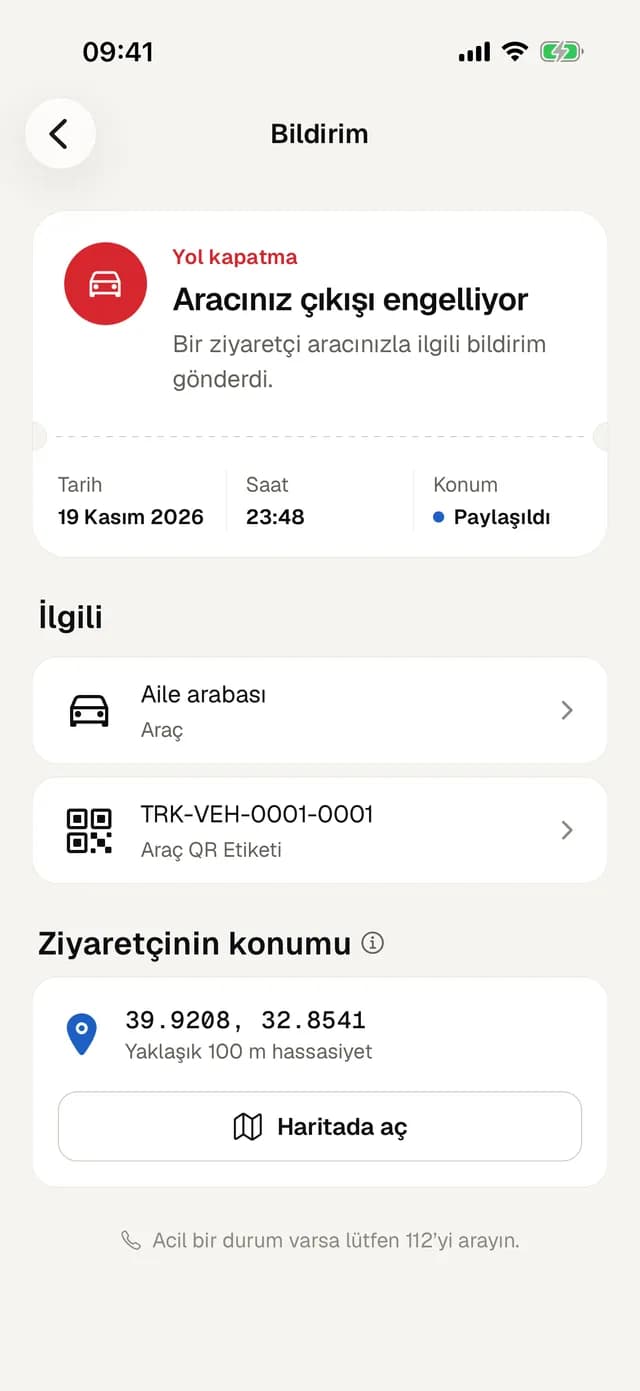
Bir bildirime dokunduğunuzda nedenini, tarihini, ilgili aracı veya evi ve ziyaretçi paylaştıysa yaklaşık konumunu görürsünüz. “Haritada aç” konumu harita uygulamasında açar.
 4
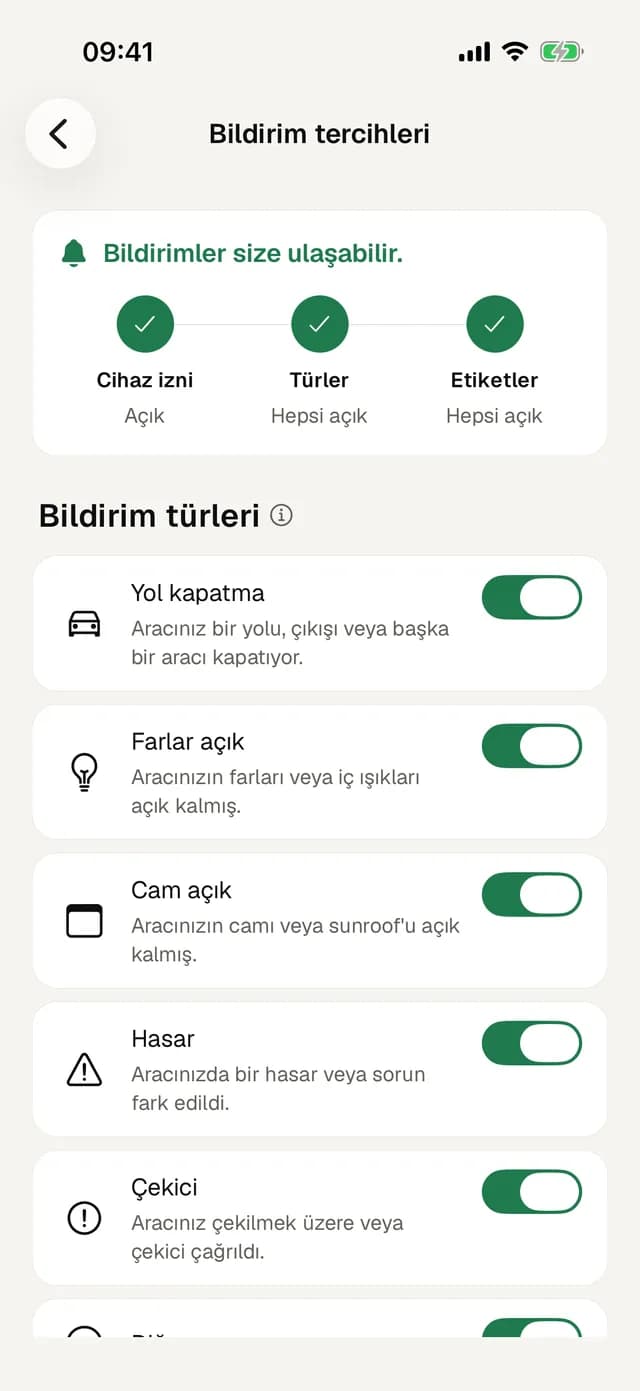
Bildirim tercihleri
Ayarlar › Bildirim tercihleri’nden hangi bildirim türlerini alacağınızı seçin. Üstteki gösterge, bildirimlerin size ulaşıp ulaşamayacağını cihaz izni, türler ve etiketler için özetler.
 5
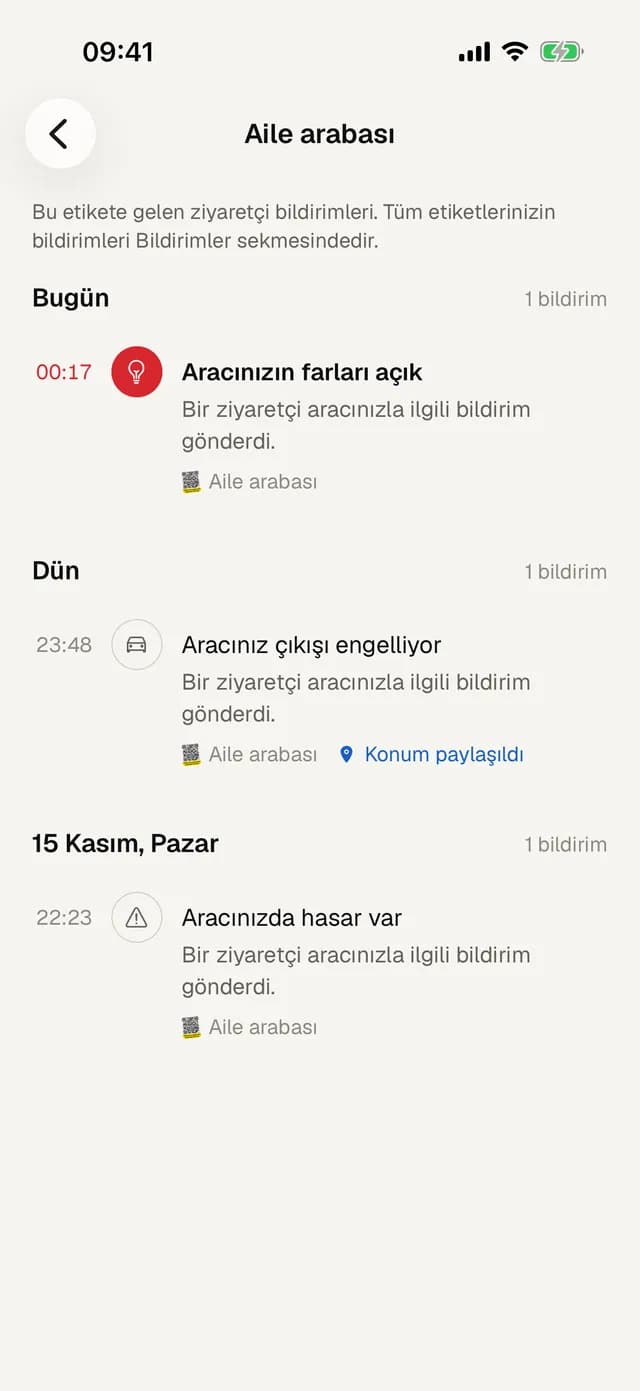
Tek bir etiketin bildirimleri
Bir etiketin ayrıntılarındaki “Bildirimler” kutucuğu yalnızca o etikete gelen bildirimleri gösterir. Bir etiketin bildirimlerini tamamen durdurmak için ayrıntılardaki “Ziyaretçi bildirimleri” ayarını kapatın.
Bildirim gelmiyorsa telefon ayarlarında TRKare bildirimlerinin açık olduğunu, internet bağlantınızı ve uygulamada oturumunuzun açık olduğunu kontrol edin. Oturumu kapattığınız cihaza bildirim gönderilmez.
TRKare bir acil durum hizmeti değildir. Acil durumlarda 112’yi arayın.
QR sayfanızı özelleştirin
Etiketiniz okutulduğunda açılan sayfayı her etiket için ayrı ayrı düzenleyebilirsiniz. Değişiklikler kaydettiğiniz anda sayfada görünür.
 1
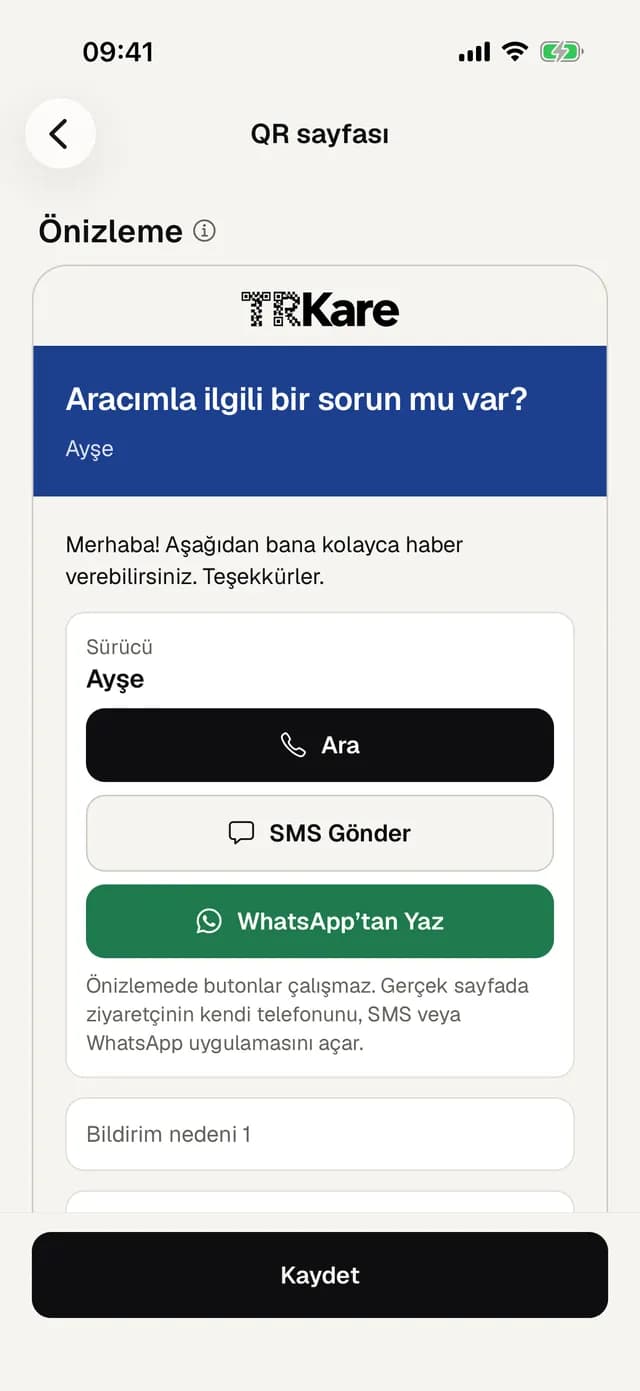
QR Sayfası
Etiketin ayrıntılarında “QR Sayfası”na dokunun. Üstteki önizleme, etiketi okutan kişinin göreceği sayfayı gösterir. Tema rengini, sayfa başlığını, görünen adı ve karşılama mesajını buradan değiştirirsiniz.
 2
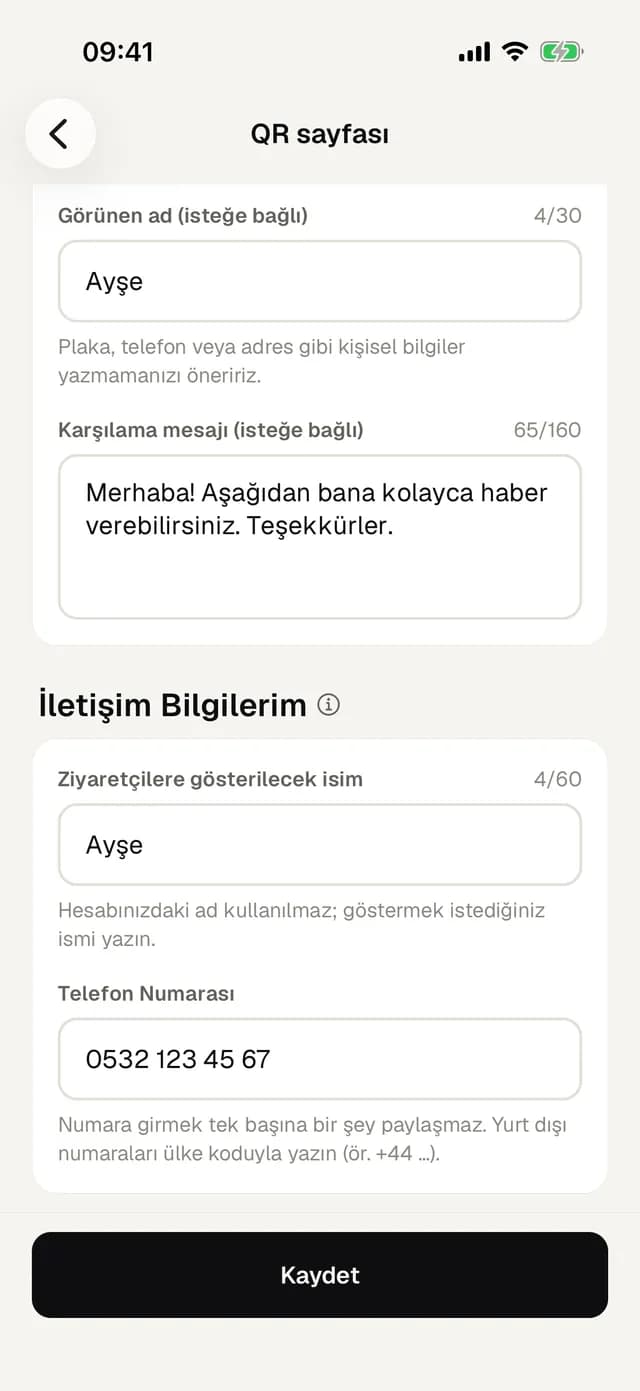
İletişim bilgilerim
İsterseniz ziyaretçilere gösterilecek bir isim ve telefon numarası girin. Bu bilgiler yalnızca bir sonraki adımdaki ayarları açarsanız sayfada görünür.
 3
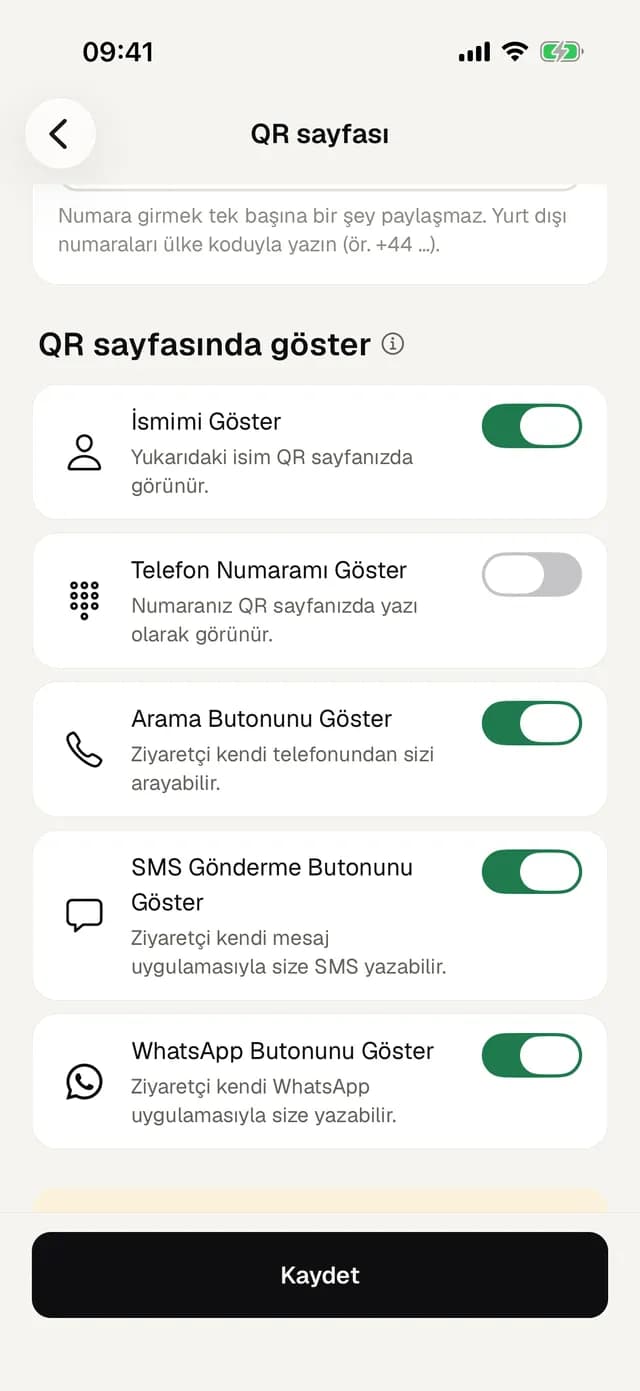
Neyin görüneceğini seçin
“QR sayfasında göster” bölümünde İsmimi Göster, Telefon Numaramı Göster ve Arama, SMS, WhatsApp butonları ayrı ayrı açılıp kapatılır. Hepsi varsayılan olarak kapalıdır. Değişiklikleri “Kaydet” ile kaydedin.
 4
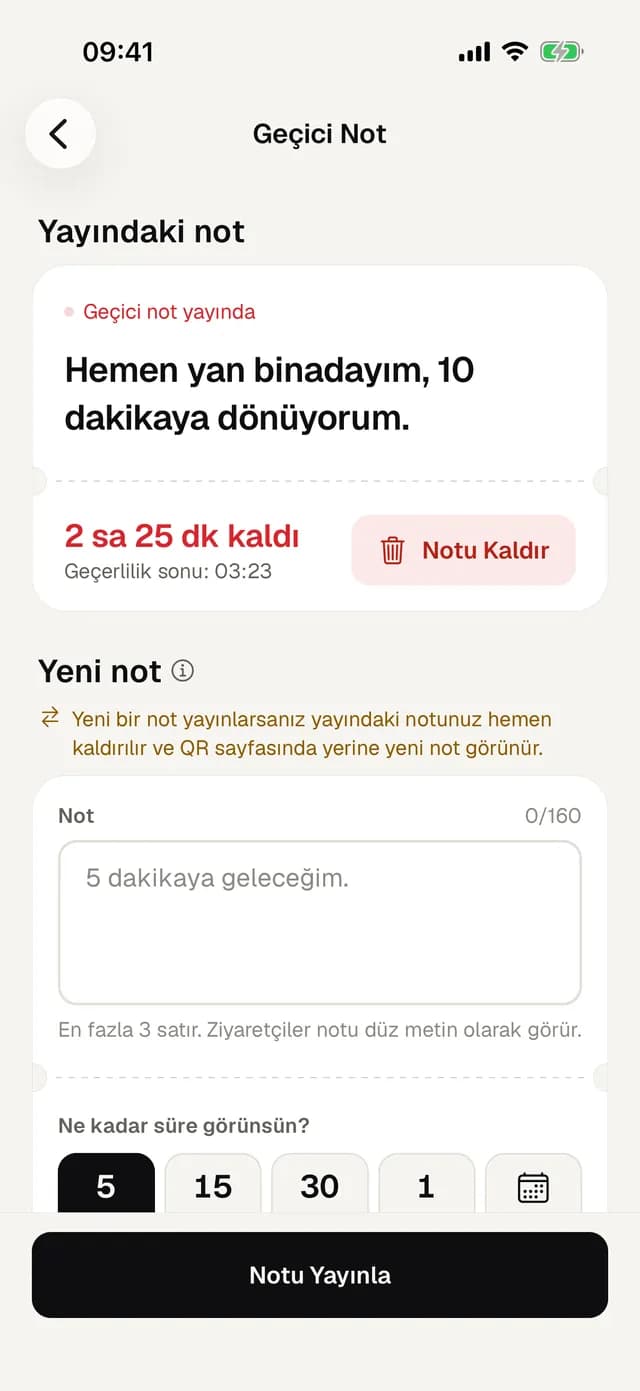
Geçici not
Etiketin ayrıntılarındaki “Geçici Not” ile sayfada kısa süreli bir not yayınlayın (ör. “5 dakikaya geleceğim”). Süreyi 5, 15, 30 dakika, 1 saat veya özel bir zaman olarak seçin; süre dolunca not kendiliğinden kalkar. “Notu Kaldır” ile erkenden de kaldırabilirsiniz.
Arama, SMS veya WhatsApp butonunu açtığınızda numaranız butonun içinde yer alır; ziyaretçi butona dokunduğunda numaranızı kendi telefonunda görebilir. Numaranızı paylaşmak istemiyorsanız bu butonları kapalı bırakın; ziyaretçiler size yine bildirim gönderebilir.
Etkinlik geçmişi
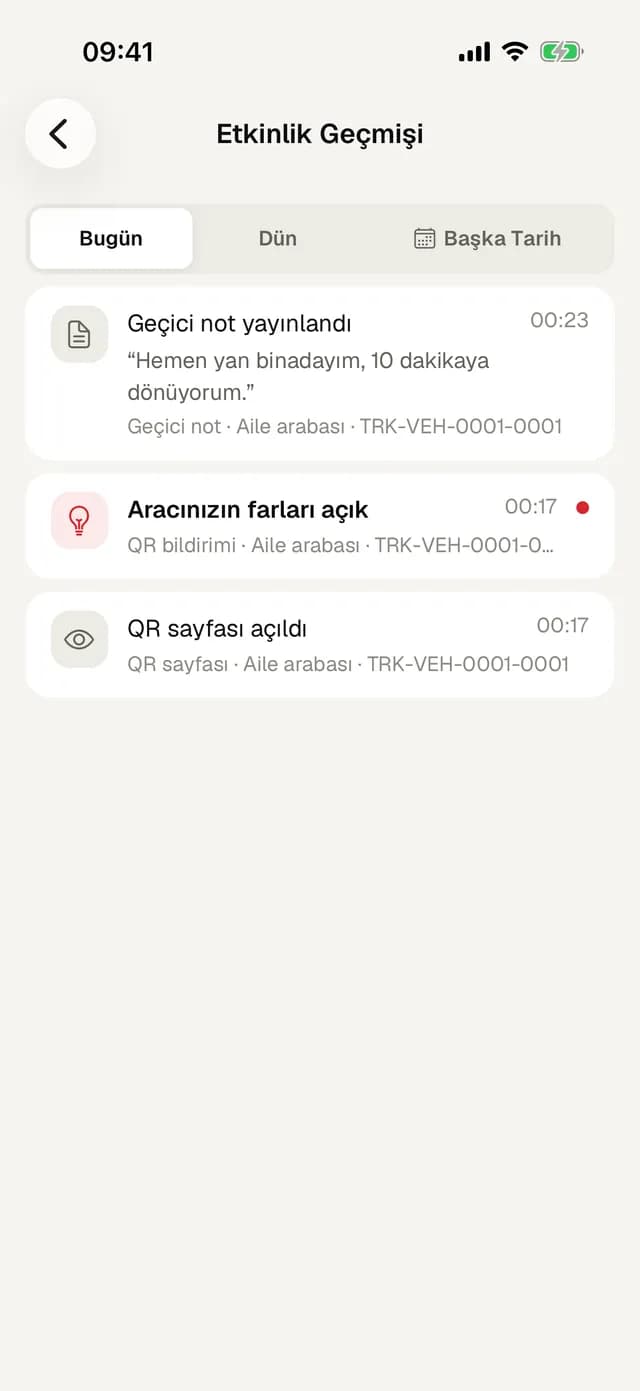
Etiketlerinizle ilgili olanları gün gün takip edebilirsiniz.
 1
Etkinlik Geçmişi
Ayarlar › Etkinlik Geçmişi; QR sayfanızın açıldığı zamanları, gelen bildirimleri, yayınladığınız notları ve iletişim düğmelerine dokunulmasını gösterir. Bugün, Dün veya Başka Tarih seçebilirsiniz.
 2
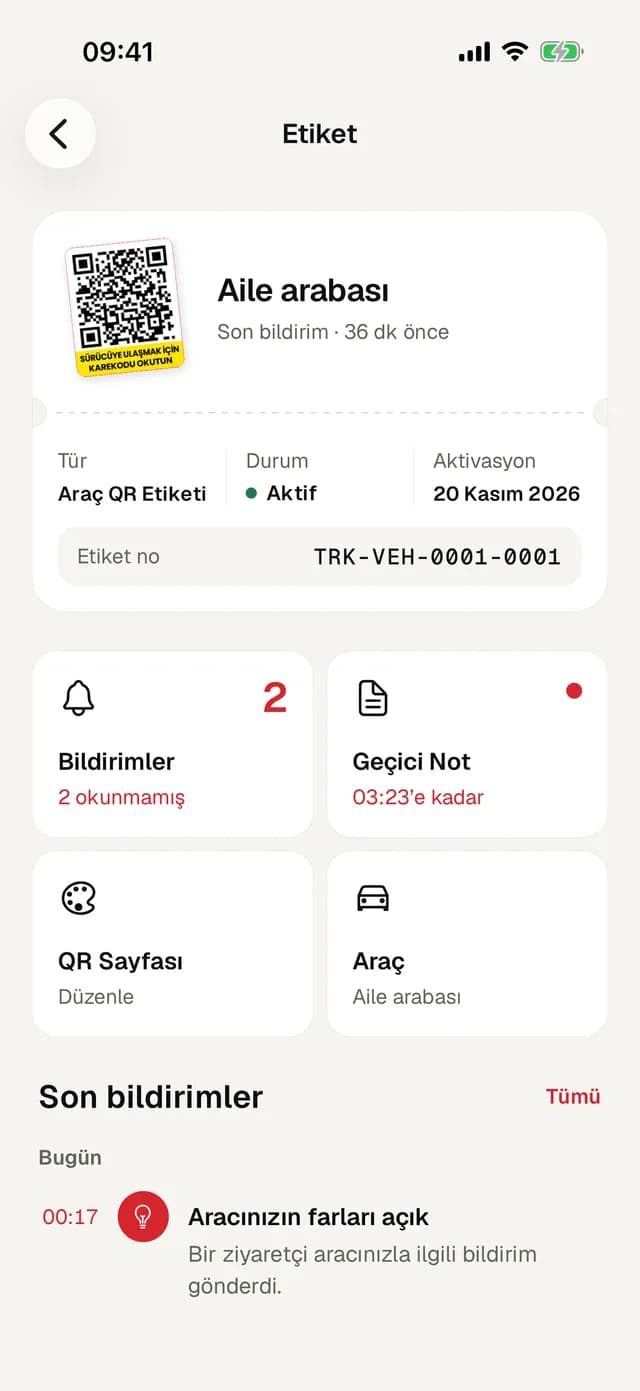
Etiket ayrıntıları
Bir etiketin ayrıntıları; son bildirimleri, okunmamış bildirim sayısını, yayındaki notu ve etiket bilgilerini (etiket no, aktivasyon tarihi) bir arada gösterir.
Ziyaretçinin kimliği, IP adresi veya cihaz bilgisi kaydedilmez; yalnızca işlemin türü ve zamanı görünür. Sayfa açılma ve iletişim düğmesi kayıtları 90 gün sonra silinir.
Hesap ve ayarlar
Hesabınızla ilgili her şey Ayarlar sekmesindedir.
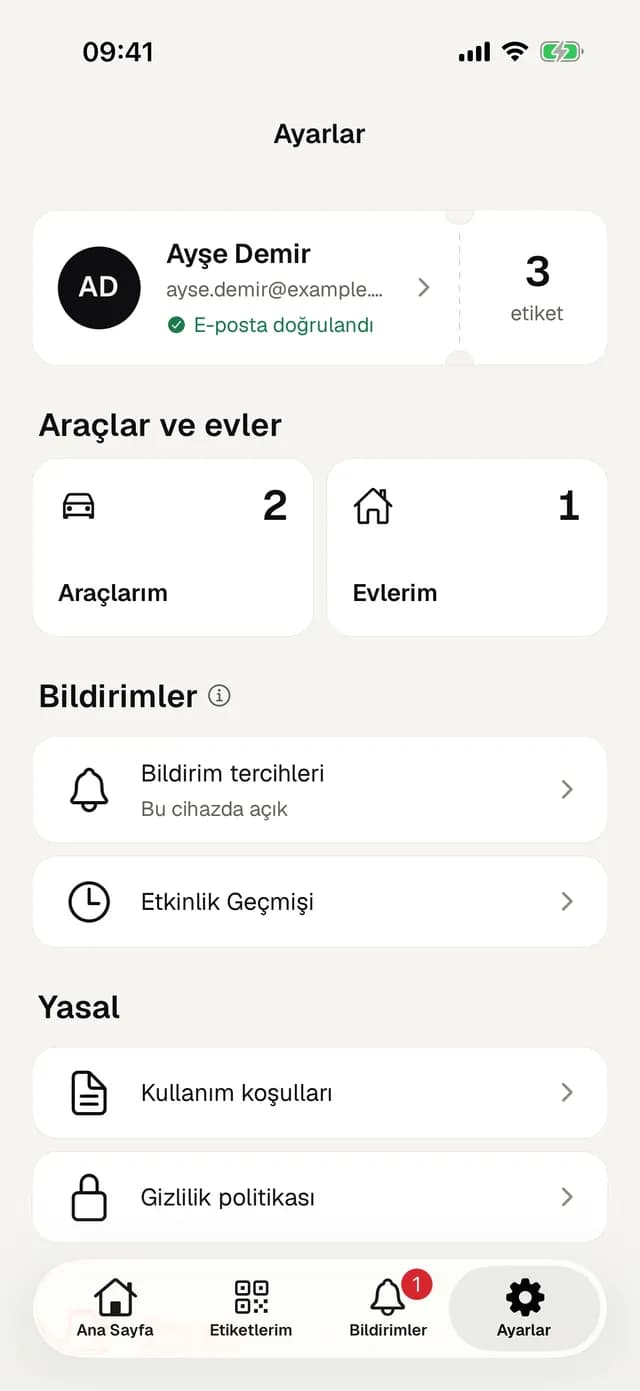 1
Ayarlar
Ayarlar sekmesinde profiliniz, araçlarınız, evleriniz, bildirim tercihleriniz, etkinlik geçmişiniz ve yasal metinler bulunur.
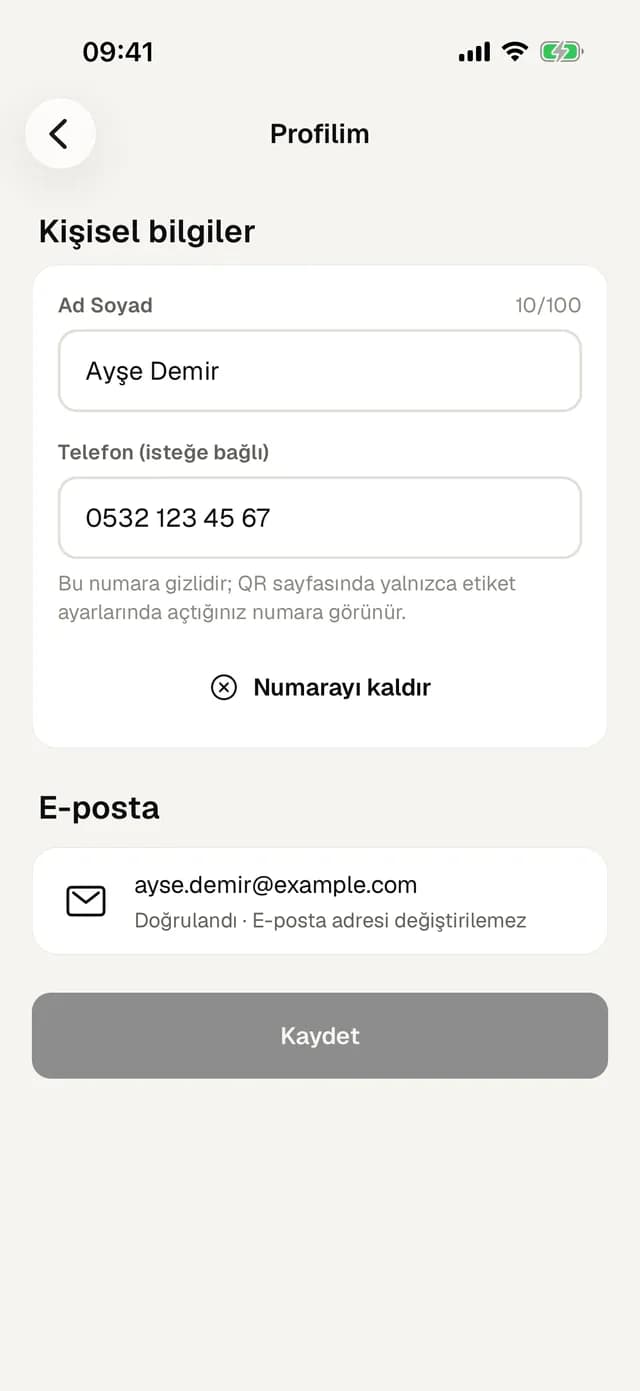 2
Profil
Profil kartına dokunarak adınızı ve isteğe bağlı telefon numaranızı düzenleyin. Bu numara gizlidir; QR sayfasında yalnızca etiket ayarlarında açtığınız numara görünür. E-posta adresi değiştirilemez.
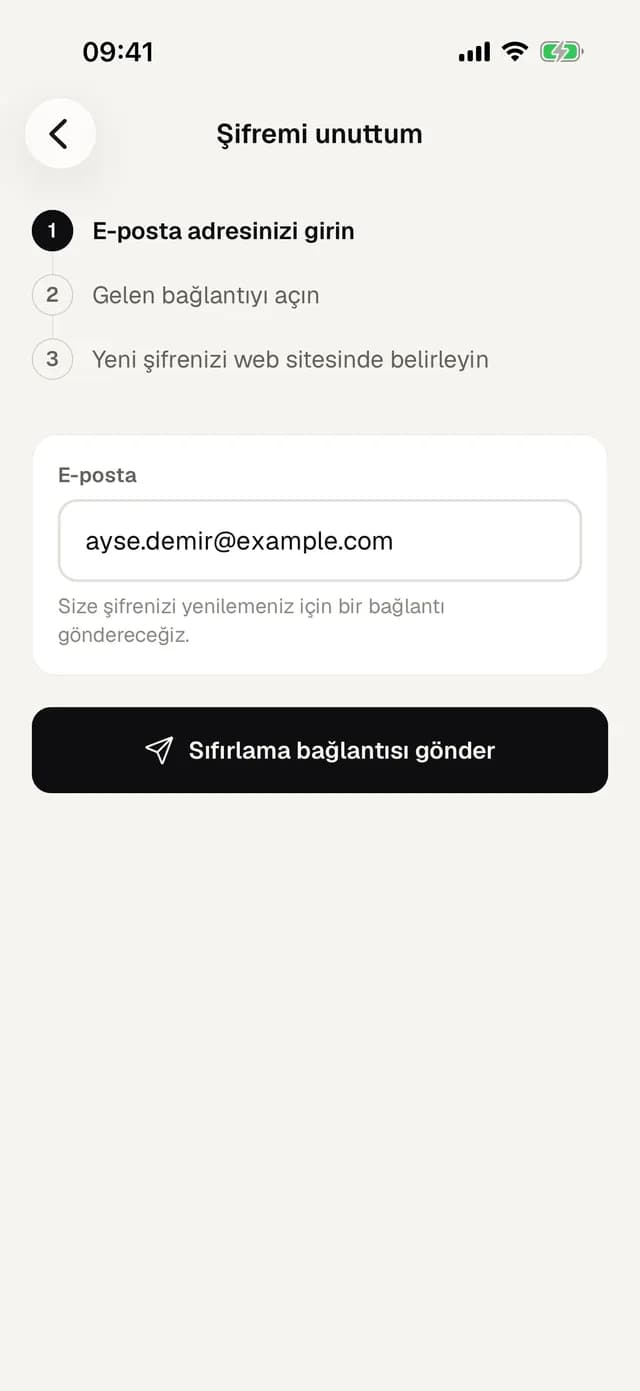 3
Şifremi unuttum
Giriş ekranında “Şifremi unuttum”a dokunun ve e-posta adresinizi girin. Gelen bağlantıyı açıp yeni şifrenizi web sitesinde belirleyin.
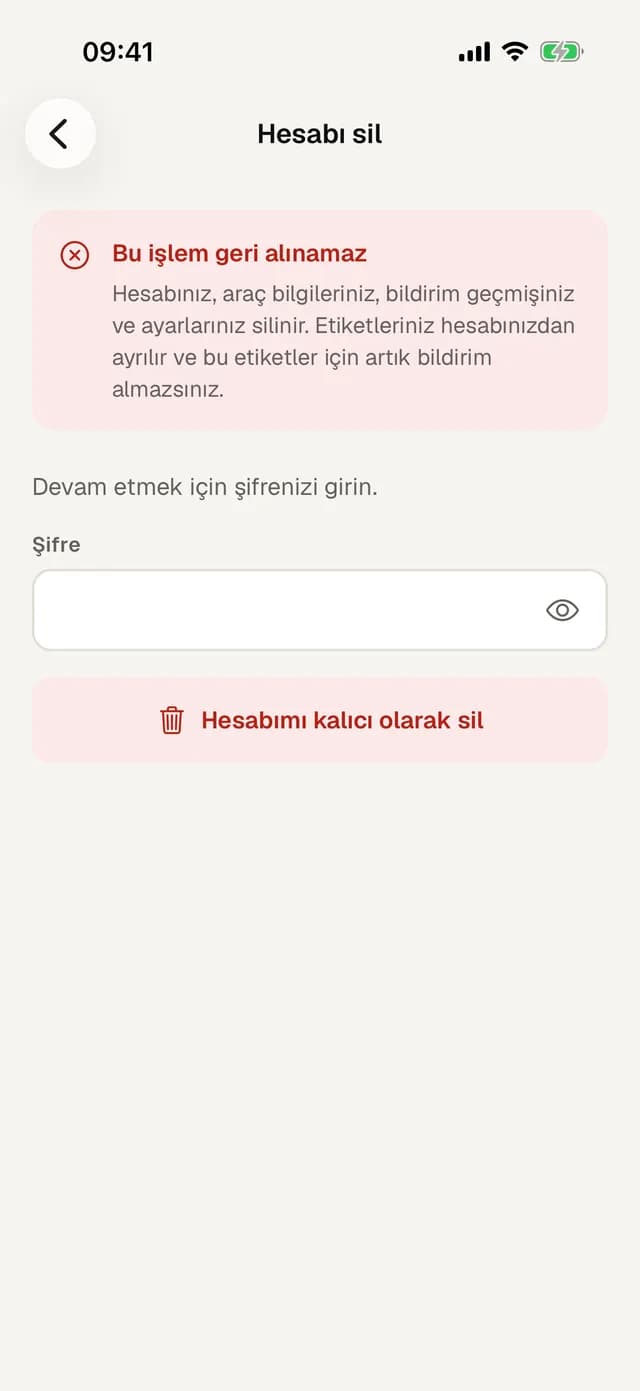 4
Hesabı silme
Ayarlar › Hesabı sil’de şifrenizi girip “Hesabımı kalıcı olarak sil”e dokunun. Hesabınız, araç bilgileriniz, bildirim geçmişiniz ve ayarlarınız silinir; etiketleriniz hesabınızdan ayrılır ve kalıcı olarak devre dışı kalır. Bu işlem geri alınamaz.
Etiketi okutan kişi ne görür?
Etiketi okutan kişinin uygulama indirmesi veya hesap açması gerekmez. Telefonunun kamerasıyla okuttuğunda tarayıcıda sizin QR sayfanız açılır.
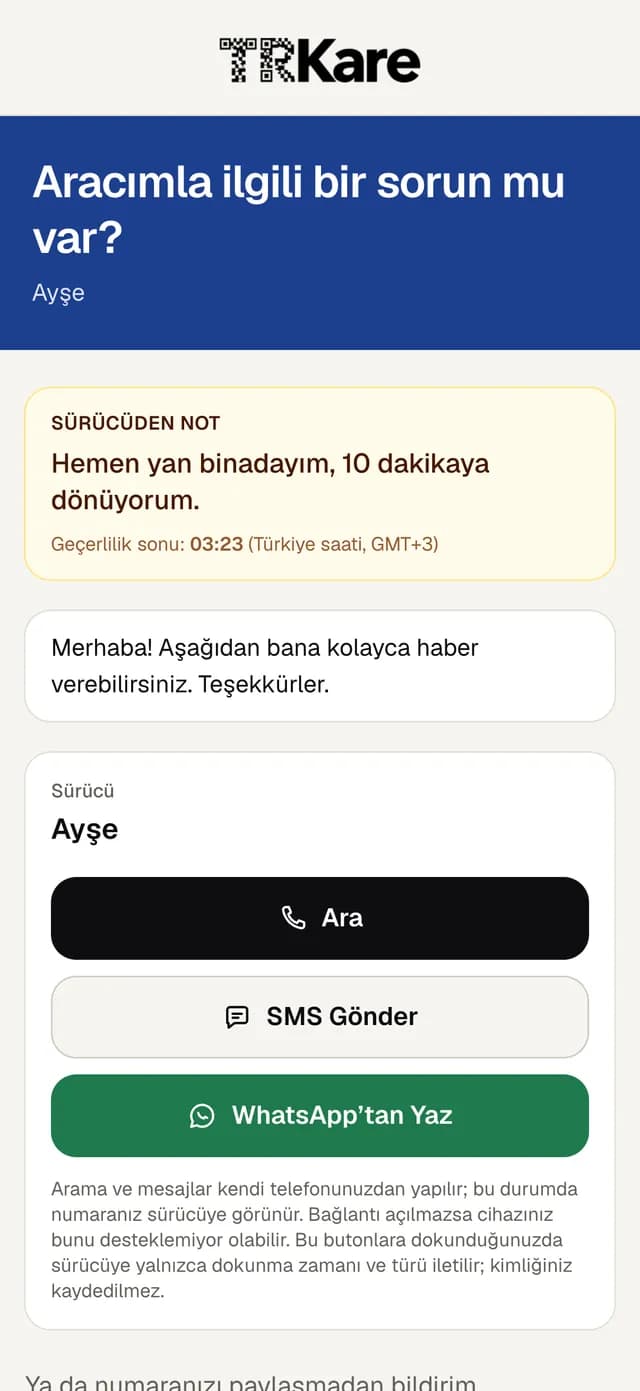 1
QR sayfanız açılır
Ziyaretçi; sayfa başlığınızı, varsa geçici notunuzu ve karşılama mesajınızı, açtıysanız iletişim düğmelerini görür.
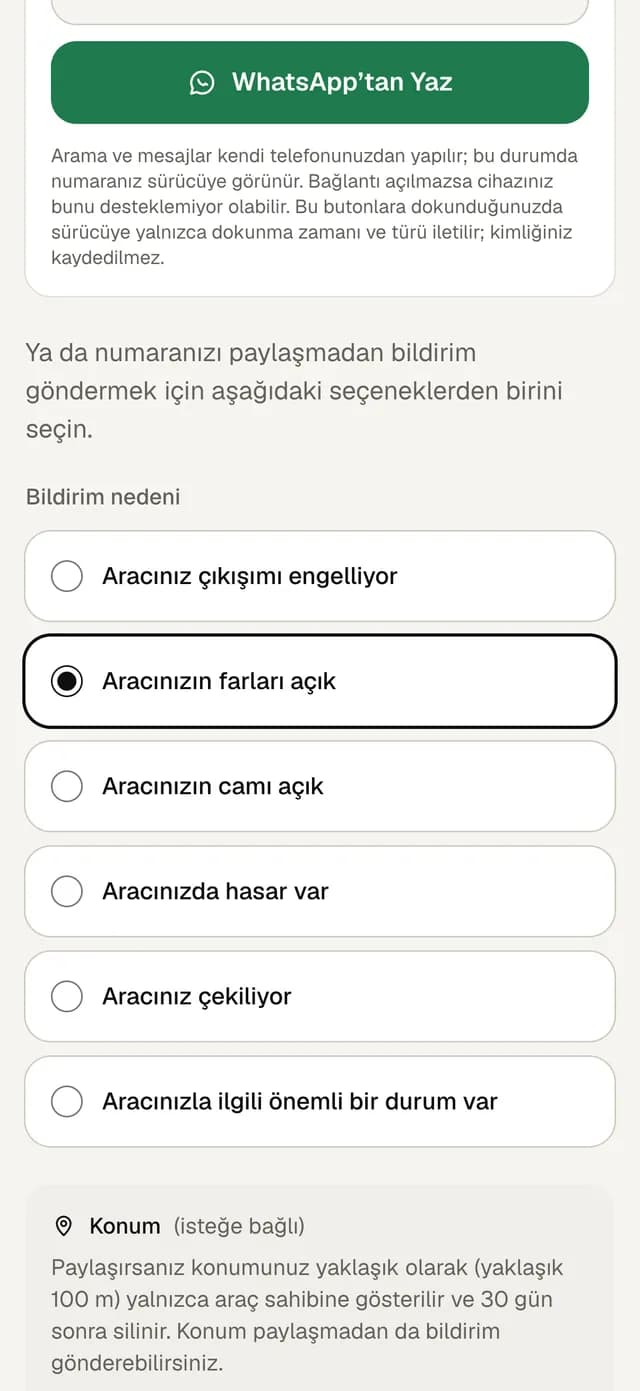 2
Bir neden seçer
Ziyaretçi hazır nedenlerden birini seçer ve isterse yaklaşık konumunu ekler. Serbest metin yazılamaz; bu, rahatsız edici mesajları önler.
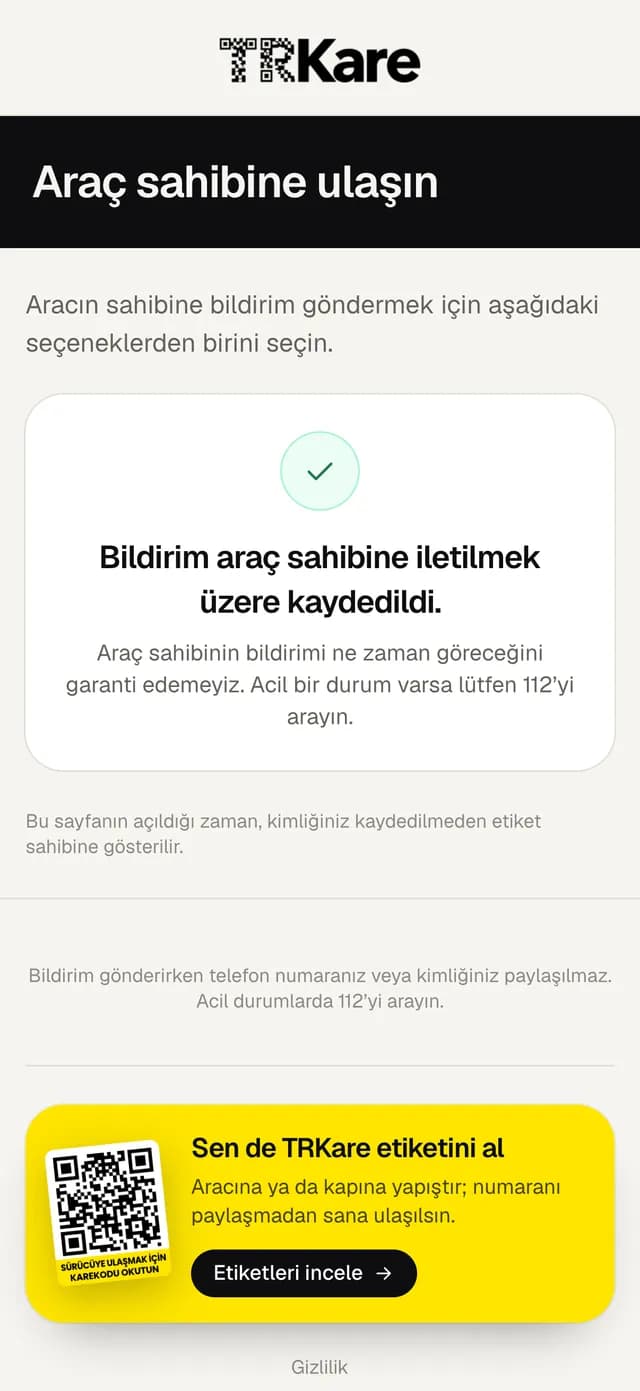 3
Bildirim size ulaşır
Gönderdiğinde bildirim uygulamanıza düşer. Ziyaretçiye telefon numaranız veya kimliğiniz gösterilmez. Kötüye kullanımı önlemek için aynı etikete kısa süre içinde tekrar bildirim gönderilemez.
Sık sorulan sorular
Bildirim gelmiyor, ne yapmalıyım?
Telefon ayarlarında TRKare bildirimlerinin açık olduğunu, uygulamada oturumunuzun açık olduğunu ve Ayarlar › Bildirim tercihleri’nde ilgili bildirim türünün kapalı olmadığını kontrol edin. Etiketin ayrıntılarındaki “Ziyaretçi bildirimleri” ayarı da açık olmalıdır.
Bir etiketi birden fazla kişi kullanabilir mi?
Hayır. Bir etiket yalnızca onu ilk aktive eden hesaba bağlanır ve bildirimler o hesaba gelir.
Aracımı sattım veya etiketi kullanmayı bırakmak istiyorum.
Etiketi araçtan sökün ya da uygulamada etiketin ayrıntılarındaki “Ziyaretçi bildirimleri” ayarını kapatın. Etiketin bağlı olduğu aracı “Araç” bölümünden değiştirebilir veya araç bağlantısını kaldırabilirsiniz.
Etiketim kayboldu veya çalındı.
Uygulamadan etiketin bildirimlerini kapatın ve WhatsApp destek hattımızdan bize ulaşın; etiketi devre dışı bırakmanıza yardımcı olalım.
Ziyaretçi telefon numaramı görebilir mi?
Hayır, siz açmadıkça görmez. Numaranız yalnızca QR sayfası ayarlarında “Telefon Numaramı Göster”i veya Arama, SMS, WhatsApp butonlarını açarsanız ziyaretçiye ulaşabilir.
Birden fazla etiket kullanabilir miyim?
Evet. Her aracınız ve kapınız için ayrı etiket aktive edebilirsiniz; hepsi aynı hesaptan yönetilir ve her birinin QR sayfası ayrı ayrı düzenlenir.
Aradığınızı bulamadınız mı?
WhatsApp destek hattımızdan bize yazın; yardımcı olalım.